教你win11隱藏桌面/任務欄圖標的簡單操作
有用戶在電腦的使用中,會將一些桌面和任務欄圖標隱藏起來,以保持桌面整潔美觀,提**率和專注度。那你知道這一操作是如何實現的嗎?方法很簡單,下面由在下就為大家帶來詳細的Win11隱藏桌面/任務欄圖標的簡單步驟,我們一起動手操作一下吧。
Win11隱藏桌面圖標:
要在 Windows 11 桌面上顯示被隱藏的圖標,如用戶文件夾和「此電腦」等,請按照以下步驟操作:
1. 右鍵單擊桌面上的空白區域,在彈出菜單中,找到并選擇「個性化」選項。
2. 在右側窗口中點擊「主題」選項。
3. 向下**并點擊「相關設置」中的「桌面圖標設置」選項。
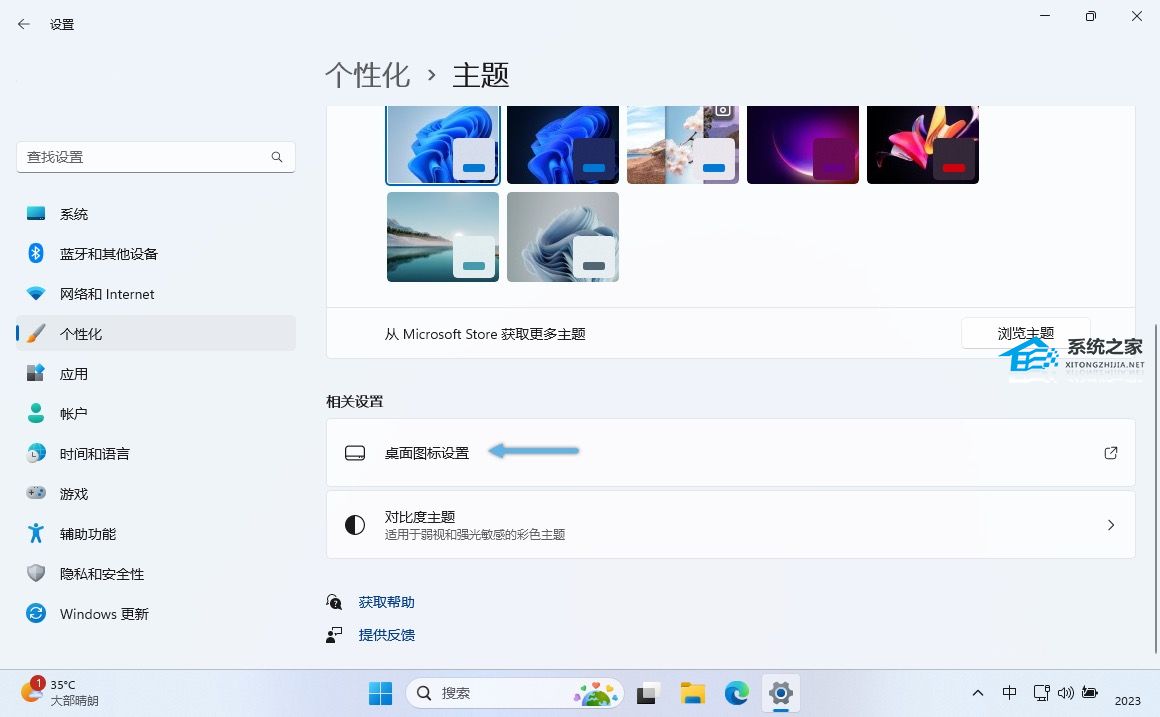
4. 點擊復選框來選擇您想要顯示的項目,例如「計算機」、「用戶的文件」、「回收站」、「控制面板」和「網絡」。
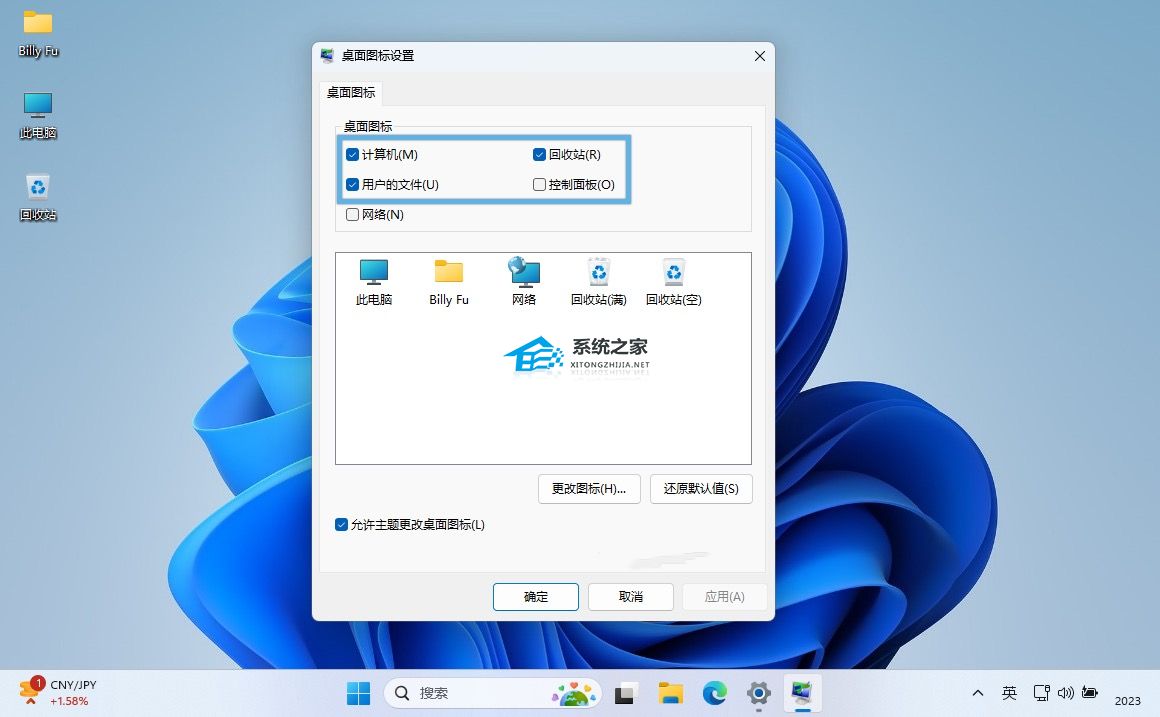
5. 點擊「應用」確認更改,再點擊「確定」關閉窗口,就可以立即看到這些圖標在桌面上恢復顯示。
Win11隱藏任務欄圖標:
通常,在 Windows 11 中運行的每個應用程序都會有一個任務欄系統托盤圖標。如果沒有看到,可能是 Windows 將其隱藏起來了。以下是顯示隱藏系統托盤圖標的操作步驟:
1. 右鍵單擊任務欄空白處,在彈出菜單中,找到并選擇「任務欄設置」選項。
2. 通過「隱藏的圖標菜單」開關,可以控制是否啟用或禁用任務欄的「圖標菜單」功能。就是那個小圖標折疊開關。
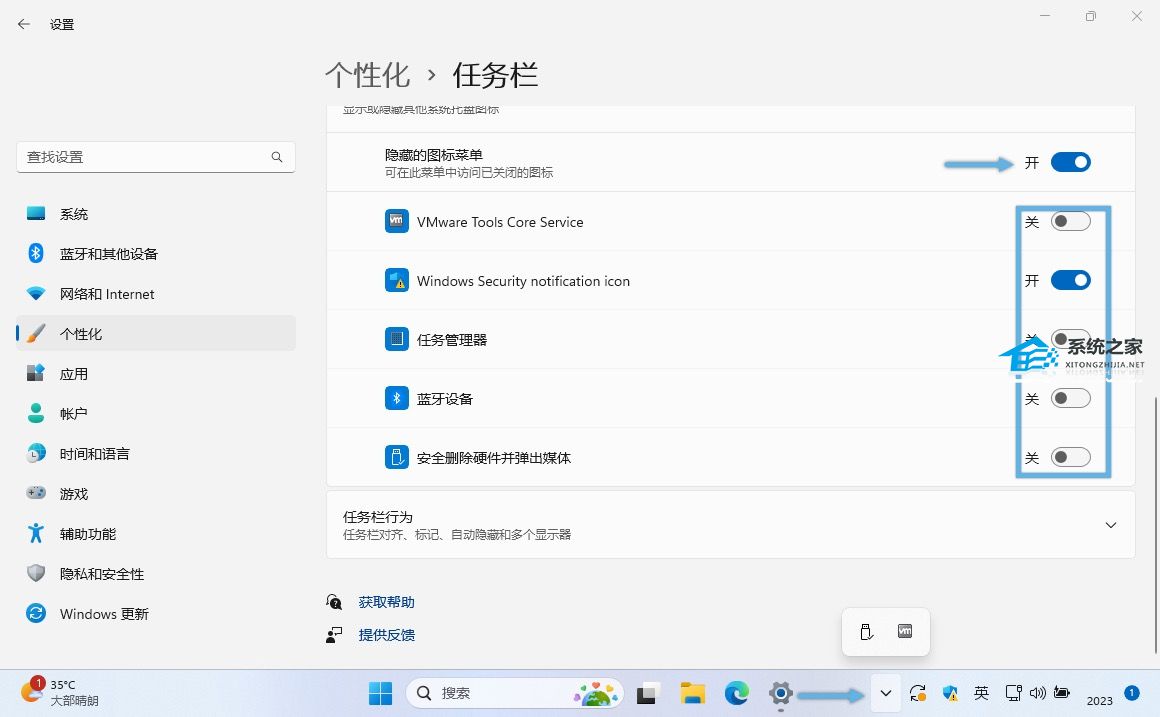
3. 通過各個應用程序圖標旁的開關,可以控制其是否顯示在時鐘的旁邊。
上面的文章就是教你win11隱藏桌面/任務欄圖標的簡單操作的內容了,文章的版權歸原作者所有,如有侵犯您的權利,請及時聯系本站刪除,更多相關怎么隱藏任務欄圖標的資訊,請關注收藏本站。
本文地址:http://www.hyc-hr.com/gljc/162079.html
版權聲明:本文內容由互聯網用戶自發貢獻,該文觀點僅代表作者本人。本站僅提供信息存儲空間服務,不擁有所有權,不承擔相關法律責任。